লোকাল API ও কমান্ড লাইন
ডেস্কটপ অ্যাপ আপনার নিজের কম্পিউটারে একটি REST API চালায়, যাতে স্ক্রিপ্ট প্রোফাইল পরিচালনা ও চালু করতে পারে। Pro ও তার উপরের প্ল্যানে আছে; টিমে আপনার রোলে Use the API লাগে।
চালু করা
- Dashboard → API keys-এ একটি API কী তৈরি করুন (একবারই দেখানো হয় — নিরাপদে রাখুন)। দুই-ধাপের সাইন-ইন চালু থাকলে কী তৈরিতে আপনার কোড চাওয়া হয় (অ্যাকাউন্টের নিরাপত্তা)।
- ডেস্কটপ অ্যাপে API & Developers (বা Settings → Local API) খুলে চালু করুন এবং কীটি পেস্ট করুন। ডিফল্ট ঠিকানা
http://127.0.0.1:50380।
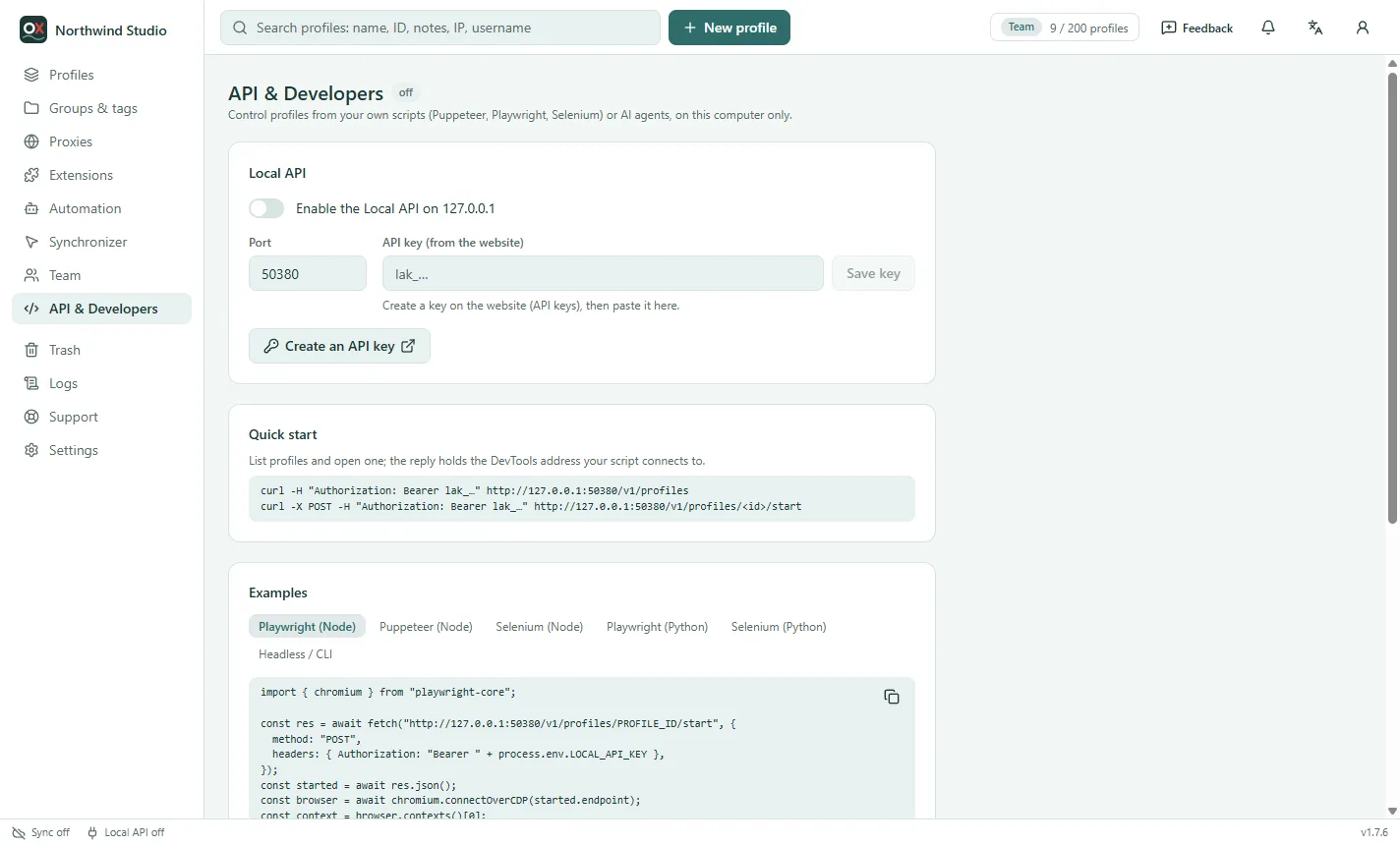
সার্ভার শুধু 127.0.0.1-এ শোনে এবং ওয়েব পেজের রিকোয়েস্ট প্রত্যাখ্যান করে। প্রতিটি রিকোয়েস্টে কী লাগে:
Authorization: Bearer lak_xxxxxxxxxxxxxxxxxxxxxxxx
প্ল্যান অনুযায়ী রিকোয়েস্টের সীমা আছে (Pro মিনিটে ৬০, Business মিনিটে ৩০০)। সীমা পার হলে Retry-After হেডারসহ 429 আসে। ত্রুটি দেখতে {"error": "…"}; ভুল রিকোয়েস্ট বডি 422 দেয় এবং কোন ঘর ভুল তা বলে।
এন্ডপয়েন্ট
সম্পূর্ণ তালিকা ইংরেজি সংস্করণে আছে। প্রধানগুলো:
| মেথড | পাথ | কাজ |
|---|---|---|
| GET | /v1/profiles | প্রোফাইলের তালিকা (?search=, ?group=, ?tag=) |
| POST | /v1/profiles | প্রোফাইল তৈরি |
| POST | /v1/profiles/{id}/start | চালু করে সংযোগের তথ্য দেয় ({"headless": true} উইন্ডো ছাড়া) |
| POST | /v1/profiles/{id}/stop | চলমান প্রোফাইল বন্ধ |
| GET | /v1/profiles/running | এই কম্পিউটারে খোলা প্রোফাইল |
| GET/POST | /v1/profiles/{id}/cookies | প্রোফাইলের কুকি পড়া বা যোগ করা |
| GET/POST | /v1/proxies | সেভ করা প্রক্সি (পাসওয়ার্ড কখনো নয়) / নতুন প্রক্সি |
| GET | /v1/flows | আপনার RPA ফ্লো |
| POST | /v1/flows/{id}/run | ফ্লো চালানো → একটি টাস্ক |
| GET | /v1/tasks/{id} | একটি রান: প্রতিটি প্রোফাইলের অবস্থা ও সংগৃহীত ডেটা |
প্রোফাইল চালু করা
POST /v1/profiles/{id}/start-এর উত্তরে protocol বলে কীভাবে যুক্ত হবেন:
| protocol | ব্যবহার |
|---|---|
cdp | Puppeteer connect({ browserWSEndpoint }), Playwright chromium.connectOverCDP(...), Selenium debuggerAddress |
bidi | Firefox প্রোফাইল: Puppeteer connect({ browserWSEndpoint, protocol: "webDriverBiDi" }) |
Headless মোড (সার্ভার)
সার্ভার বা VPS-এ অ্যাপটি উইন্ডো ছাড়া, API কী দিয়ে সাইন ইন করে চালু করুন:
owlxbrowser --headless --api-key=lak_xxxxxxxx --api-port=50380
কী OWLX_API_KEY এনভায়রনমেন্ট ভ্যারিয়েবল থেকেও আসতে পারে। API দিয়ে চালু করা প্রোফাইল উইন্ডো ছাড়া চলে। স্ক্রিন ছাড়া Linux-এ চালু না হলে xvfb-run owlxbrowser --headless … হিসেবে চালান।
কমান্ড লাইন
ছোট কাজ ও শেল স্ক্রিপ্টের জন্য একটি ছোট কমান্ড-লাইন টুল আছে: owlx-cli.mjs ডাউনলোড (একটি ফাইল, Node.js 18 বা নতুন লাগে)। এটি লোকাল API দিয়ে এই কম্পিউটারের অ্যাপের সাথে কথা বলে, তাই আগে API চালু করুন।
export OWLX_API_KEY=lak_xxxxxxxx        # Windows PowerShell: $env:OWLX_API_KEY = "lak_xxxxxxxx"
node owlx-cli.mjs profiles list
node owlx-cli.mjs start 42 --headless   # No. বা ID দিয়ে; অটোমেশন এন্ডপয়েন্ট দেখায়
node owlx-cli.mjs run 3 42 43           # প্রোফাইল 42 ও 43-এ ফ্লো 3 চালান
node owlx-cli.mjs stop-all
node owlx-cli.mjs --help সব কমান্ড দেখায়। কাঁচা উত্তর পেতে --json, আর API পোর্ট বদলে থাকলে --port যোগ করুন।
অন্য অ্যান্টিডিটেক্ট ব্রাউজার থেকে আসছেন?
দেখুন মাইগ্রেশন: স্প্রেডশিট থেকে অ্যাকাউন্ট আনুন এবং পুরোনো অটোমেশন স্ক্রিপ্ট রাখুন।
উদাহরণ
রিপোজিটরির examples/ ফোল্ডারে সম্পূর্ণ স্ক্রিপ্ট আছে: Playwright (Node ও Python), Puppeteer (Node), Selenium (Node ও Python), এবং AI অ্যাপের জন্য MCP ব্রিজ। অ্যাপের API & Developers পেজেও কপি করার মতো উদাহরণ আছে।
import { chromium } from "playwright-core";

const res = await fetch("http://127.0.0.1:50380/v1/profiles/PROFILE_ID/start", {
  method: "POST",
  headers: { Authorization: `Bearer ${process.env.LOCAL_API_KEY}` },
});
const { endpoint } = await res.json();
const browser = await chromium.connectOverCDP(endpoint);
const page = browser.contexts()[0].pages()[0];
await page.goto("https://example.com");