উইন্ডো সিঙ্ক্রোনাইজার
এক মাউস ও কীবোর্ডে একসাথে অনেক প্রোফাইলে একই কাজ করুন: মূল উইন্ডোতে যা করেন, অনুসারী উইন্ডোগুলোতেও তা-ই হয়।
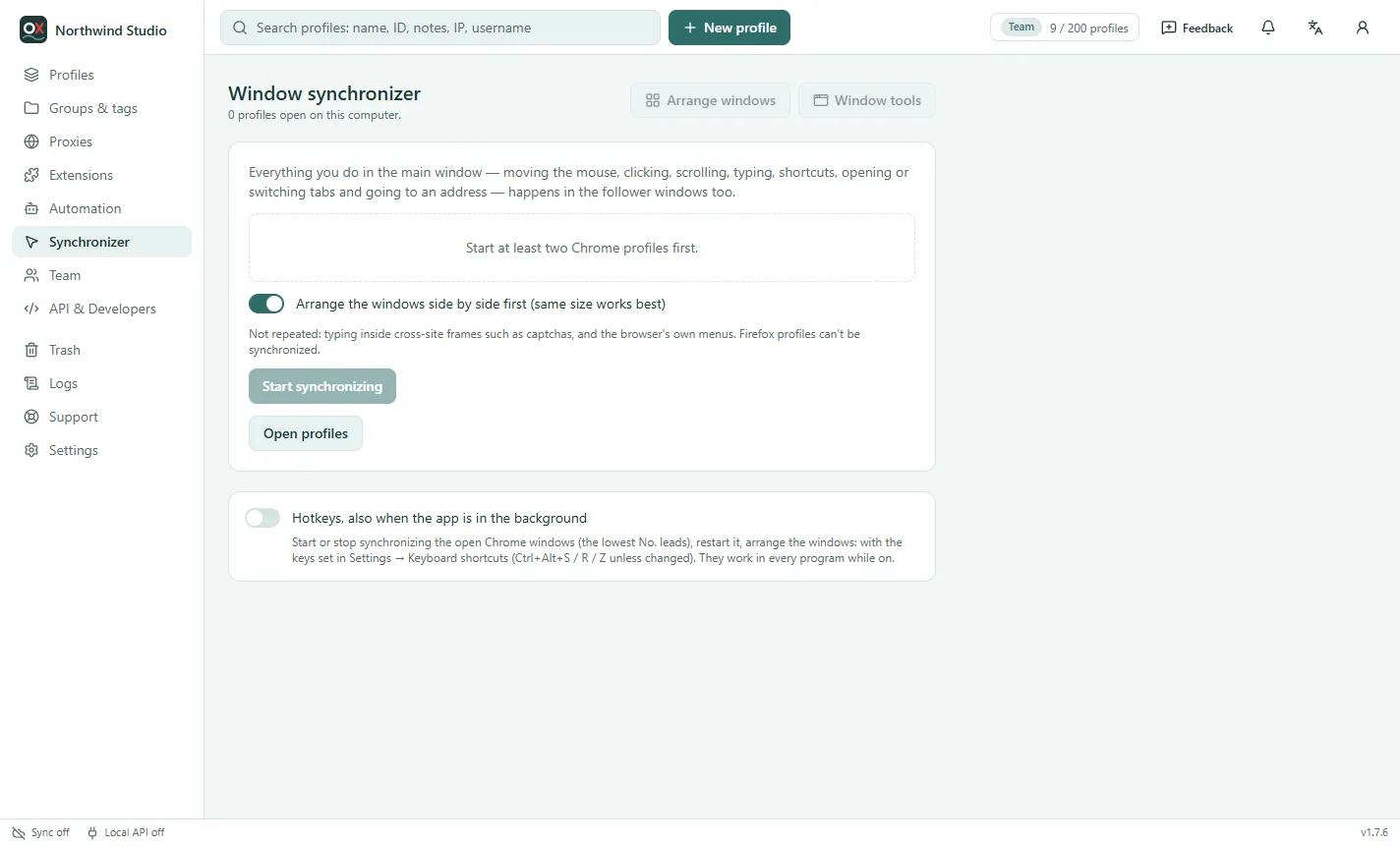
শুরু
- যে Chrome প্রোফাইলগুলোতে কাজ করবেন সেগুলো খুলুন (অন্তত দুটি)।
- Synchronizer-এ যান (বা প্রোফাইল তালিকার উপরের Synchronizer চাপুন)।
- মূল উইন্ডো বাছুন এবং যেগুলো অনুসরণ করবে সেগুলোতে টিক দিন। Arrange the windows side by side first চালু রাখুন: একই আকারের উইন্ডো সবচেয়ে ভালো কাজ করে।
- Start synchronizing চাপুন।
মাউস নাড়ানো, ক্লিক, স্ক্রল, টাইপ ও কীবোর্ড শর্টকাট, ট্যাব খোলা, বদলানো ও বন্ধ করা, এবং কোনো ঠিকানায় যাওয়া — সবকিছু প্রতিটি অনুসারীতে হয়। অনুসারীরা আসল ইনপুট পায়, মানুষের টাইপ করার মতোই — পেজ স্ক্রিপ্ট নয়।
শুধু একটি উইন্ডোতে আলাদা কিছু করতে সেটিকে Pause করুন, তারপর আবার চালু করুন। ব্যানারের Stop সিঙ্ক বন্ধ করে; মূল উইন্ডো বন্ধ করলেও বন্ধ হয়।
যা পুনরাবৃত্তি হয় না
- অন্য সাইটের ফ্রেমের ভেতরে টাইপ, যেমন ক্যাপচা।
- ব্রাউজারের নিজের মেনু ও ডায়ালগ।
- Firefox প্রোফাইল সিঙ্ক করা যায় না: যেসব প্রোফাইল একসাথে চালাতে চান সেগুলো অটোমেশন ও সিঙ্ক্রোনাইজার (Chrome)-এর জন্য বানান।
উইন্ডো টুল
প্রোফাইল খোলা থাকলে Window tools প্রতিটি উইন্ডোতে একটি লিংক খোলে (নতুন ট্যাবে বা সামনের ট্যাবে), প্রতিটি উইন্ডোর ফোকাস করা ঘরে লেখা টাইপ করে (একই লেখা, No. অনুযায়ী প্রতি উইন্ডোতে এক লাইন, বা এলোমেলো সংখ্যা — কী-বাই-কী টাইপ হয়), এবং সব বন্ধ করে। Arrange windows সেগুলো গ্রিডে, ক্যাসকেডে বা অন্য স্ক্রিনে সাজায়।
হটকি
ইচ্ছা হলে গ্লোবাল হটকি দিয়ে খোলা Chrome উইন্ডোগুলোর সিঙ্ক চালু বা বন্ধ (সবচেয়ে ছোট No. নেতৃত্ব দেয়), আবার চালু ও উইন্ডো সাজানো যায় — Ctrl+Alt+S / R / Z, যদি না Settings → Keyboard shortcuts-এ বদলান। চালু থাকলে এগুলো প্রতিটি প্রোগ্রামে কাজ করে, তাই ডিফল্টে বন্ধ।
প্ল্যান
সিঙ্ক্রোনাইজার Pro ও তার উপরের প্ল্যানে আছে। টিমে "Use the Synchronizer" অনুমতি লাগে।